Codex CLI 界面与 /status
本页目标
学完本页,你能看懂 Codex CLI 的基本交互区域,并用 /status 确认模型、审批策略、可写目录和上下文使用情况,避免在错误环境中开始工作。
验证范围(2026-07-11)
/status字段已对照 OpenAI 官方文档;制作环境未完成 CLI 实机回放。界面可能随版本变化,请复制自己当前的真实输出,不要照抄配图中的值。
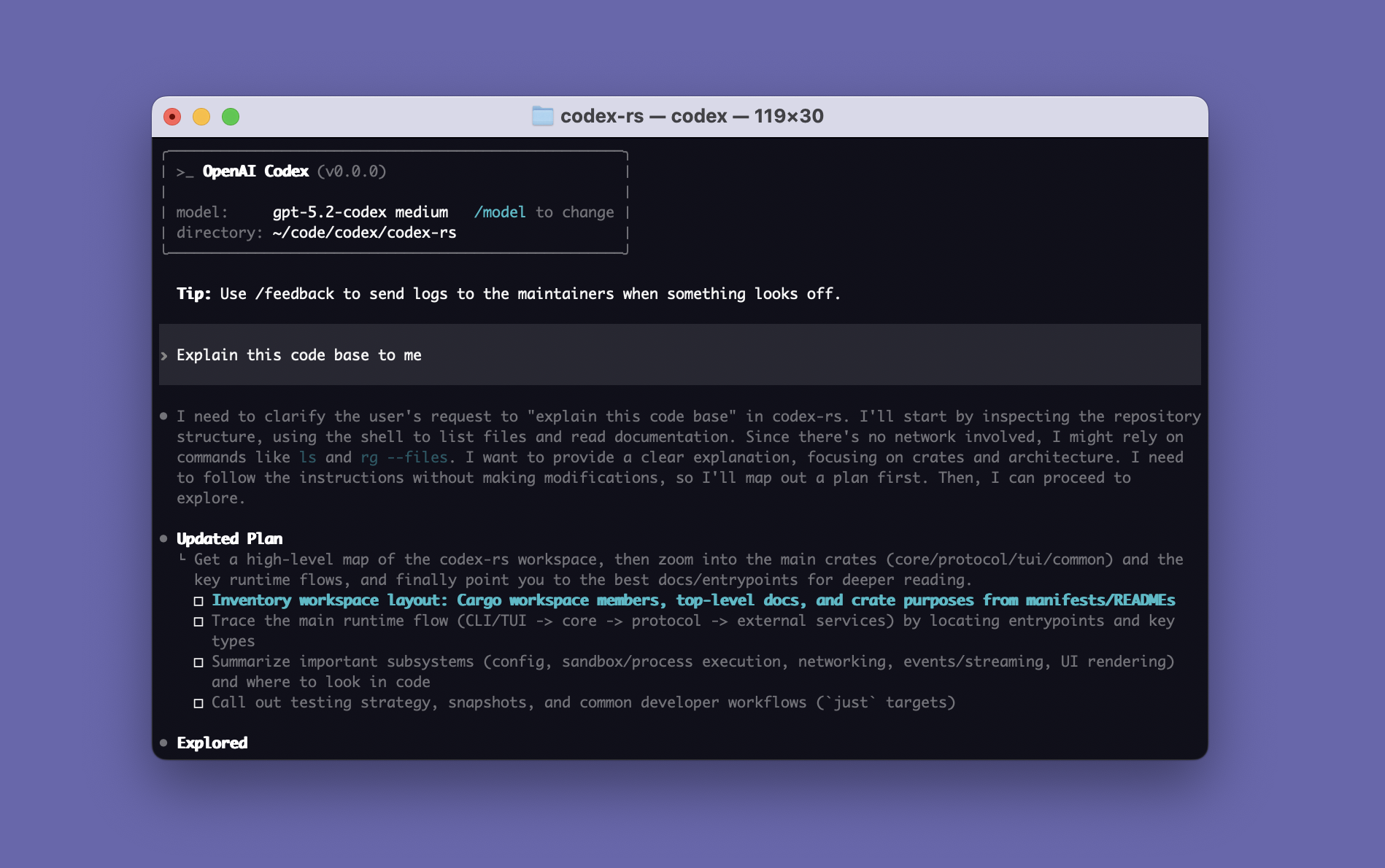
开始前
进入一个不含密钥的 Git 练习项目,再运行 codex。CLI 上方是对话记录,光标所在位置是输入区;输入 / 会打开当前版本支持的命令列表。
跟着做
- 输入
/,观察命令列表,再按Esc关闭。 - 输入
/status并按回车。 - 找到当前模型、审批策略、可写目录和上下文使用情况。可写目录表示 Codex 能修改的边界,并不等于整台电脑都可写。
- 复制
/status的文字输出,把它粘贴到下面的{状态输出}。如果当前界面无法复制,就手动记下四项,不要让 Codex 猜。
Codex · 可复制提示词
解释当前会话状态
请先不要修改文件。下面是我刚运行 /status 得到的输出:

{状态输出}

请只根据上面的文字,用四行告诉我:
1. 当前模型;
2. 当前审批策略;
3. 允许写入的目录;
4. 上下文使用情况。
如果某项没有出现在输出中,请写“未显示”,不要猜测。
预期结果
得到四项简短说明,不产生文件改动
结果检查
再次运行 /status,模型和审批策略应与回答一致。若当前是 Read Only,应确认项目没有写权限;只有当前策略允许写入 workspace 时,才检查 writable roots 是否包含练习项目。目录不对就退出 Codex,进入正确项目后重新启动;字段看不懂时保留原文,不要猜测。
练习
动手练习
为一次任务做开工检查
在另一个练习项目中启动 Codex,运行 /status,并记录模型、审批策略和 writable roots;如果没有可写根目录,就明确写“无”。
完成标准:能够按真实输出记录三项状态,并确认 Codex 没有修改任何文件。
本页小结
输入 / 可以发现当前可用命令,/status 则是每次开工前的快速检查表。先确认模型、权限和目录,再把真实任务交给 Codex。